Codex App 配置

步骤一、登录

下载并打开 Codex App,输入 API Key 完成登录。

登录流程

  1. 打开 Codex App(Windows / macOS)。
  2. 输入 API Key 完成登录。

步骤二、打开配置文件

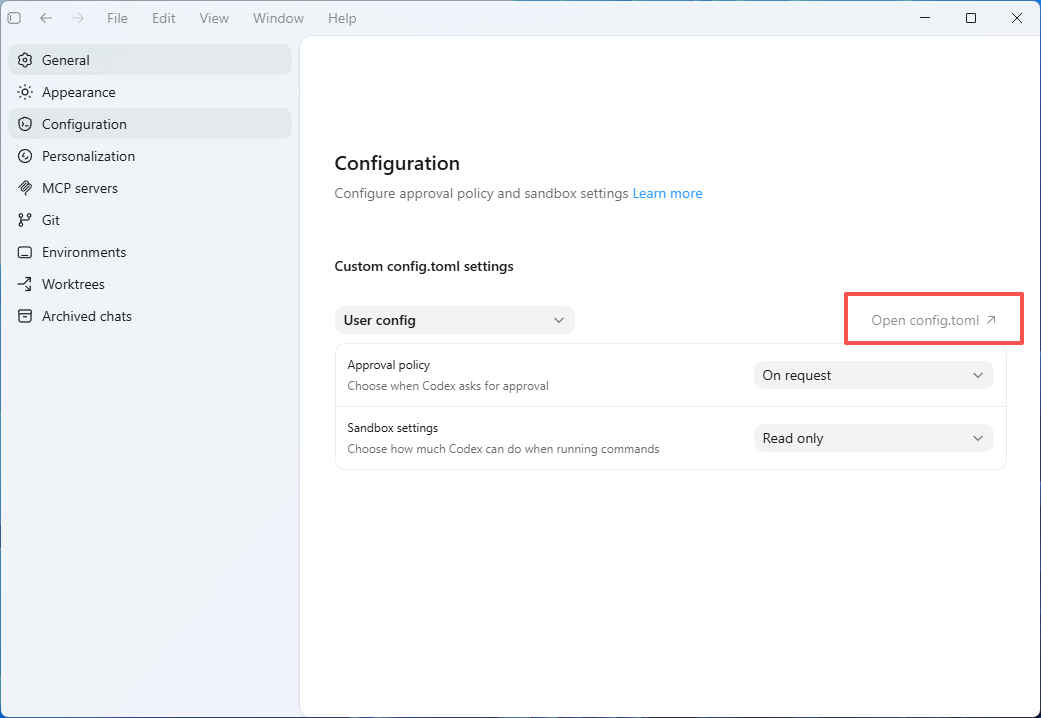
进入设置里的配置页面,点击 Open config.toml 打开本地配置文件。

  1. 点击设置。
  2. 选择配置。
  3. 点击 Open config.toml
Codex App Configuration 页面截图

步骤三、填入配置

根据系统选择对应配置块,复制到 config.toml 后保存。

Windows
model_provider = "Apirelay"
model = "gpt-5.5"
model_reasoning_effort = "medium"
network_access = "enabled"
disable_response_storage = true
windows_wsl_setup_acknowledged = true
model_verbosity = "medium"
personality = "friendly"

[model_providers.Apirelay]
name = "Apirelay"
base_url = "https://apirelay.aiserverapp.com/v1"
wire_api = "responses"
requires_openai_auth = true

[windows]
sandbox = "elevated"
Mac
model_provider = "Apirelay"
model = "gpt-5.5"
model_reasoning_effort = "medium"
network_access = "enabled"
disable_response_storage = true
windows_wsl_setup_acknowledged = true
model_verbosity = "medium"
personality = "friendly"

[model_providers.Apirelay]
name = "Apirelay"
base_url = "https://apirelay.aiserverapp.com/v1"
wire_api = "responses"
requires_openai_auth = true

配置参数说明

下表对应配置项、取值和用途说明。

参数 说明
model_provider "Apirelay" 使用 Apirelay API 提供商
model "gpt-5.5" 使用的模型名称
model_reasoning_effort "medium / high" 推理强度,设为平衡型 / 高质量模式
network_access "enabled" 启用网络访问
disable_response_storage TRUE 不在服务端存储响应内容
windows_wsl_setup_acknowledged TRUE 确认 WSL 设置(Windows 用户需开启)
model_verbosity "high" 输出详细程度,设为详细
personality "friendly" AI 风格,设为友好模式
base_url "https://apirelay.aiserverapp.com/v1" API 接入地址
wire_api "responses" 使用 Responses API 协议
requires_openai_auth TRUE 使用 OpenAI 兼容鉴权方式
提示: 完成以上配置后,保存文件并重启 Codex 插件 / App 即可正常使用。